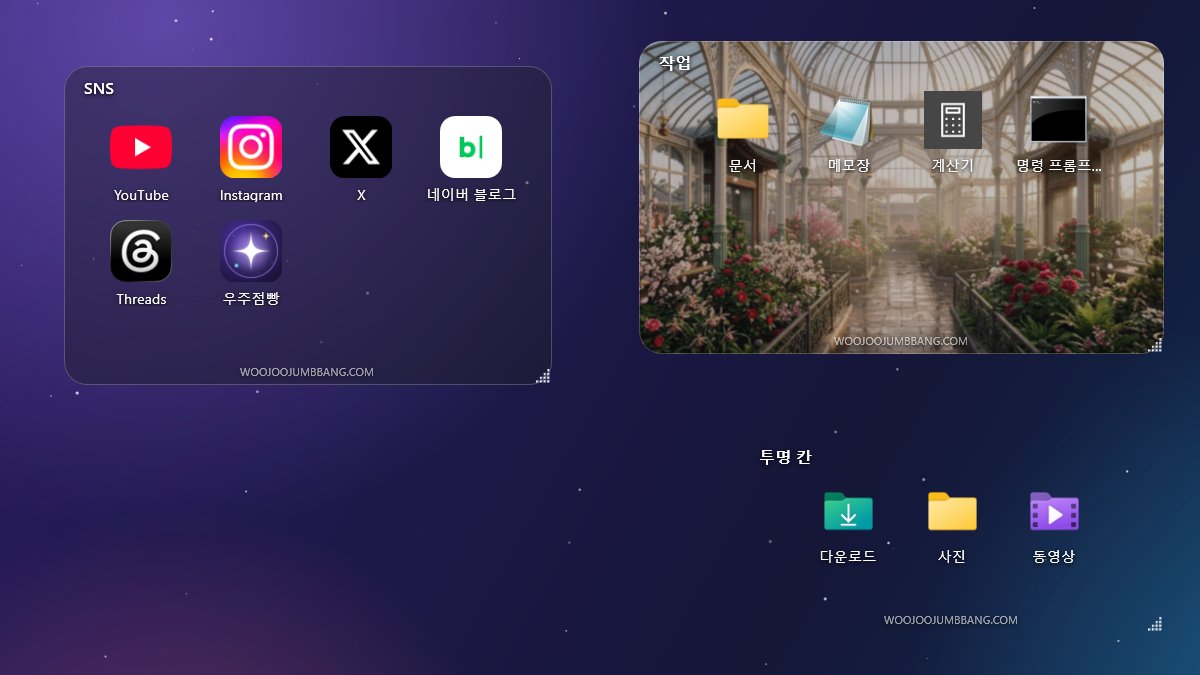

이런 걸 할 수 있어요
칸의 색과 진하기를 고르고, 좋아하는 사진을 배경으로 깔아요. 진하기 0%면 아이콘만 바탕화면에 떠 있어요.
브라우저 주소창의 링크를 끌어다 놓으면 사이트 아이콘을 자동으로 가져와 폰 앱처럼 보여 줘요.
바탕화면 바로가기를 넣으면 바탕화면이 깔끔해지고, 위젯 밖으로 끌어내면 다시 바탕화면으로 돌아가요.
SNS 칸, 업무 칸처럼 위젯을 여러 개 만들고 칸마다 색·사진·아이콘 크기를 따로 정해요.
다른 창 아래에 조용히 머물고, Win+D(바탕화면 보기)를 눌러도 사라지지 않아요. '빈 곳 클릭 통과'를 켜면 아이콘만 눌리고, 빈 곳을 누르면 아래 바탕화면 아이콘이 눌려요.
한국어 · English · 中文 · हिन्दी · Español 중에서 고르고, 윈도우를 켜면 함께 켜져요. 설정은 저절로 저장돼요.
이렇게 생겼어요
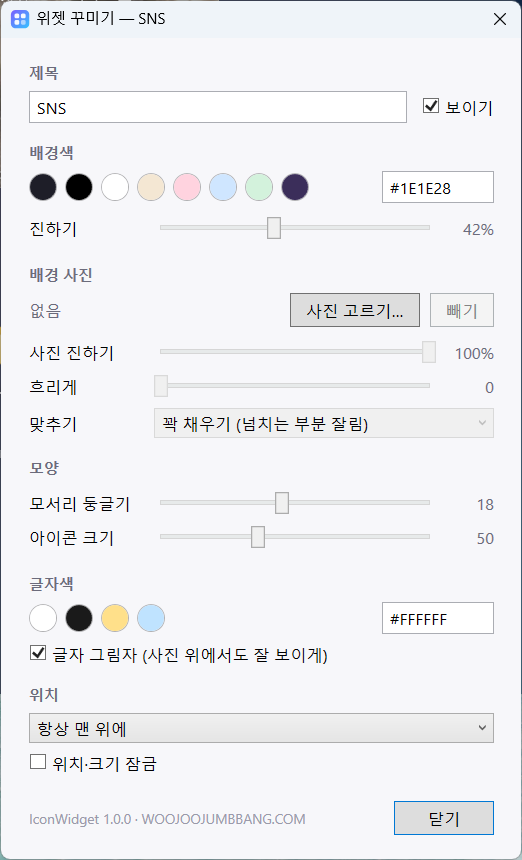
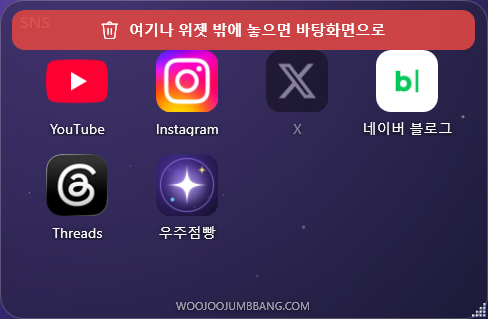
- 빈 곳 오른쪽 클릭웹사이트·파일·폴더 추가, 꾸미기, 위치 잠금, 새 위젯 만들기
- 아이콘 오른쪽 클릭이름 바꾸기, 바탕화면으로 빼기, 삭제
- 아이콘 끌기칸 안에서 순서 바꾸기, 다른 칸으로 옮기기
- 트레이 아이콘 오른쪽 클릭'위젯 앞으로 꺼내기 (편집)'으로 다른 창에 가려진 위젯을 앞으로 꺼냈다가 다시 돌려놓기
설치 방법
- zip 파일 받기위의 '무료 다운로드' 버튼으로 IconWidget-1.1.0.zip 을 받아요.
- 압축 풀기zip 파일을 오른쪽 클릭 → '모두 압축 풀기'. 나온 IconWidget.exe 는 문서 폴더처럼 오래 둘 곳에 옮겨 두면 좋아요.
- 실행하기IconWidget.exe 를 더블클릭해요. 파란 'Windows의 PC 보호' 창이 뜨면 '추가 정보' → '실행'을 눌러요.
- 아이콘 넣기바탕화면 오른쪽 위에 생긴 칸에 바로가기나 웹 주소를 끌어다 놓으면 끝!
SHA-256 (IconWidget-1.1.0.zip) 8139E47F42470ADE501C8A4053433FD85572687086229482A49E1A1D0B7A5EDA
자주 묻는 질문
정말 무료인가요?
네, 무료예요. 회원가입도 광고도 없어요.
개인정보를 모으나요?
아니요. 회원가입·광고·사용 통계가 없고, 설정과 아이콘 목록은 PC 안에만 저장돼요. 웹 주소를 넣으면 그 사이트에서 아이콘만 받아 와요. 개인정보처리방침 보기
바탕화면의 아이콘이 사라졌어요
바탕화면의 바로가기를 위젯에 넣으면 위젯 안으로 옮겨져요. 위젯 밖으로 끌어내거나, 아이콘을 오른쪽 클릭 → '바탕화면으로 빼기'를 누르면 돌아와요. 파일·폴더 자체는 옮기지 않고 바로가기만 옮겨요.
위젯이 다른 창에 가려서 안 보여요
작업 표시줄 오른쪽 트레이의 IconWidget 아이콘을 오른쪽 클릭 → '위젯 앞으로 꺼내기 (편집)'을 누르면 모든 위젯이 앞으로 나와요. 한 번 더 누르면 바탕화면으로 돌아가요.
지우려면 어떻게 하나요?
위젯에 넣어 둔 바로가기를 먼저 바탕화면으로 꺼내 두세요. 그다음 트레이 아이콘 → 종료 후 IconWidget.exe 를 지우면 돼요. 설정까지 지우려면 %AppData%\IconWidget 폴더도 지워 주세요. 자동 실행을 켰다면 지우기 전에 트레이 메뉴에서 꺼 주세요.
Mac에서도 쓸 수 있나요?
지금은 Windows 10 · 11 (64비트)만 지원해요.
오류나 아이디어는 어디로 보내나요?
이메일로 보내 주세요: [email protected]
마음에 드셨나요?자료실에서 ❤를 눌러 주세요. 하트가 모이면 기능을 더 키워 갈게요.
자료실에서 ❤ 누르기